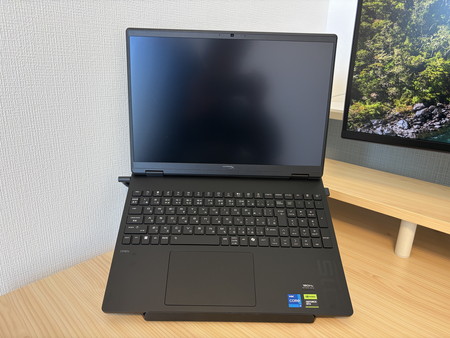
こんにちは!札幌での新生活にも少しずつ慣れ、新しいパソコンと共に動画編集のモチベーションが再燃しているです。
前回は、動画編集のために購入した新しい相棒(Core i7 / RTX 5060搭載PC)のスペックをご紹介しました。
「さあ、最強の環境でサクサク編集するぞ!」と意気込んでPremiere Proを立ち上げたのですが……なんと、いきなり2つの大きな壁にぶち当たりました(笑)。
「プレビュー画面がカクつく」「再生ボタンを押しても動かない」という、初心者が99%陥るパニック現象です。
今回は、焦って冷や汗をかいた私のリアルな体験談と、設定をいじるだけで一瞬で直る解決法をシェアします!これからPremiere Proを触る方は、ぜひ保存しておいてくださいね。
罠その1:ハイスペックPCなのにカクつく!
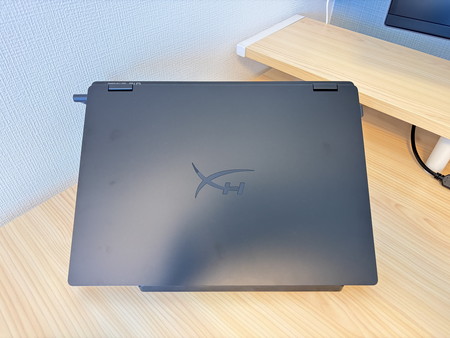
新しいパソコンは動画編集には十分すぎるスペックのはず。それなのに、タイムラインを再生すると映像がカクカク……。「えっ、設定ミス!? それとも前のパソコンで十分だった!?」と本気で焦りました。
【解決法】レンダラーを「CUDA」に変更する!
原因はパソコンの性能ではなく、Premiere Pro側の設定にありました。
上部メニューの [ファイル] > [プロジェクト設定] > [一般] を開く。
「レンダラー」の項目を 「Mercury Playback Engine – GPU アクセラレーション (CUDA)」 に変更してOKを押す。
たったこれだけです!
実は最初、ここが「OpenCL」という汎用的な設定になっていました。
私のパソコンに入っている優秀なグラフィックボード(RTX 5060)のパワーを100%引き出すには、「CUDA」というNVIDIA専用の設定にしてあげる必要があったんです。
これに変えた瞬間、ウソみたいにヌルヌル動くようになりました。
プチアドバイス:プレビュー画質と最初のカクつき
さらに動作を軽くしたい場合は、プレビュー画面右下の画質を「1/2」に下げるのがおすすめです。また、動画を読み込んだ直後の最初の1回目は少しカクつくことがありますが、これはソフトが裏でデータを読み込んでいる(キャッシュを作っている)だけなので、2回目からスムーズになれば全く問題ありません!
罠その2:再生ボタンを押しても動かない(青い線が進まない)!
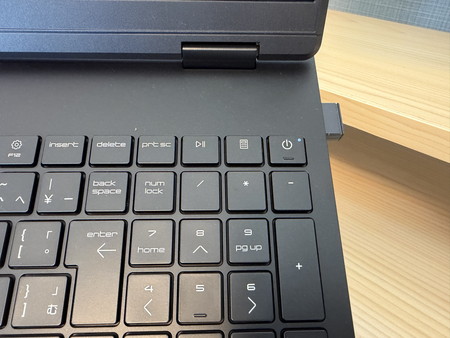
カクつきが直ってホッとしたのも束の間、今度は「スペースキー(再生ボタン)を押してもタイムラインの青い線がピクリとも動かない」
という謎の現象が発生しました。エラーメッセージすら出ないので完全にフリーズしたかと思いました。
【解決法】オーディオハードウェアの設定を見直す!
これは、イヤホンやスピーカーの接続環境が変わった時に起こりやすい「Premiere Proが音声の出力先を見失っている」状態でした。
メニューから [編集] > [環境設定] > [オーディオハードウェア] を開く。
「デフォルト出力」の項目を、今使っているスピーカーやイヤホンに設定し直す。
ここをポチッと設定し直しただけで、無事に青い線が動き出し、スムーズに再生されるようになりました!
動画編集を始めたばかりの頃は、ソフトの画面が複雑すぎて、ちょっとしたトラブルで「壊れた!」「自分には向いてないかも…」と心が折れそうになりますよね。
でも今回身をもって体験したのは、大抵のトラブルは「設定をひとつ変えるだけで一瞬で直る」ということです。せっかく良いパソコンを手に入れたので、
もし同じように「カクつく!」「動かない!」と焦っている方がいたら、まずは今回の2つの設定を確認してみてください。
まとめ
設定の罠を乗り越えて、快適な編集ライフを!今回は、新しいパソコンでPremiere Proを立ち上げた直後にぶつかった、
「カクつく」「再生されない」という2大トラブルの解決法をご紹介しました。せっかくハイスペックなパソコン(Core i7 / RTX 5060)を用意したのに
上手く動かないと本当に焦りますが、原因はパソコンの性能ではなく「Premiere Pro側の設定」であることがほとんどです。
カクつく時: プロジェクト設定のレンダラーを「CUDA」にする
再生されない時: 環境設定の「オーディオハードウェア」を見直す
動画編集を始めたばかりの頃は、画面が複雑すぎてちょっとしたエラーで心が折れそうになります。
でも、こうして一つずつ設定を覚えていくことで、確実にクリエイターとしての経験値が貯まっていきます!
もし同じように困っている方がいたら、ぜひ今回の設定を試してみてくださいね。
次回は、いよいよ動画編集の基本中の基本、「初心者向けのPremiere Pro基本5ステップ(カット・テロップなど)」を解説します。
新天地の札幌から、サクサク動くようになった最高のパソコンで編集していくのでお楽しみに!

コメント